

不久前,我们三易生活曾在《实测:微软预告新款“骁龙本”,老设备有优化吗》中,对一年多前测试过的微软Surface Laptop 7进行了“复测”。
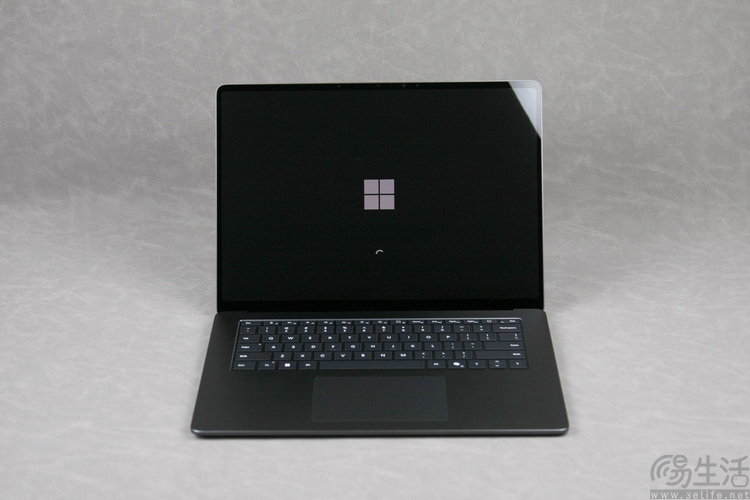
当时我们就发现,在新版操作系统+手动更新全部最新版驱动后,我们手头这台接近顶配的上代“骁龙本”,在很多朋友可能都非常关注的CPU转译性能上,最高表现出了20%左右的惊人增幅。
同时在一些大型3D游戏中,复测结果也表明,在发布一年多后,这台Surface Laptop 7的帧率同样增长了20%以上。
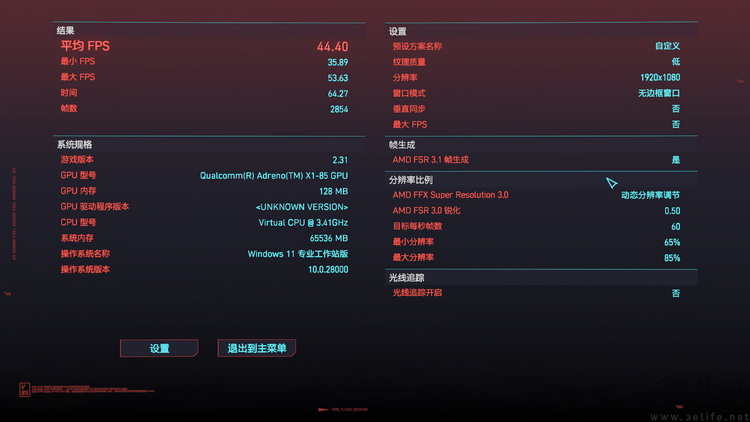
不过大家先别激动,因为我们当时就曾提及,这台Surface Laptop 7在“复测”之前,并不只是简单更新了系统,并升级到最新的BIOS。为了尽可能提高这台老款“骁龙本”的性能表现,我们其实还进行了大量的操作。就在我们上次的“复测”内容发布后,又出现了一些新的、可用于改善“骁龙本”性能,特别是游戏表现的“技术手段”。
因此这一次我们就打算来给大家集中“揭秘”,现阶段可用于提高“骁龙本”潜在性能表现的各种技巧。需要注意的是,这些技巧并不仅限于对Surface Laptop 7有用,理论上还可以作用于任何品牌的“骁龙本”。而且从我们测试的结果来看,它并非仅适配骁龙X这一代平台,甚至是前代的骁龙8cx Gen3也同样有效。
那么话不多说,我们就开始详解每一步技巧。
首先最新版本的系统是基础,而且要尽可能“新”
此前在2025年11月底,高通方面正式宣布,尚未正式发售的骁龙X2系列PC平台已经确定可以支持AVX/AVX2指令集的模拟功能。这也就意味着它们有望在大量依赖浮点性能的x86程序中,显著提高速度和兼容性表现。
当时高通方面提到,现款的骁龙X平台也会在“数周内”得到这一特性的更新。事实上,这个工作并非由高通来完成,所依靠的其实是专为“骁龙本”优化、未来的Windows 11大版本更新。
这就是为什么我们强烈建议目前使用各代“骁龙本”(包括搭载骁龙8cx Gen1、Gen2的老机型),都尽可能更新到Windows 11 26H1版本的原因。根据我们的实测,“老款的”骁龙X Elite平台在更新到该版本后,确实已经可以看到AVX、AVX2指令集相关的模拟选项。
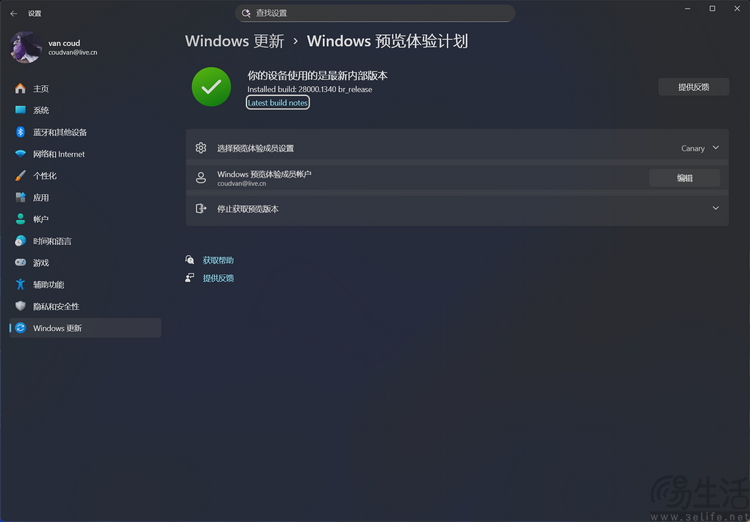
当然,目前26H1版本的Windows 11并未向普通用户推送更新。所以如果大家想要升级,就需要登录微软账号,并在“设置-Windows更新”中申请Windows预览计划的资格。我们在选择了Canary渠道后,就能收到该版本的推送了。
有些朋友可能会担心,“提前”使用新版系统会不会不稳定呢?其实不会。因为按照微软方面一贯的规则,那些真正“不稳定”的测试版系统一是Build号不会是“整数”,二是没有正式版本号(它们的版本号是“Dev”)。
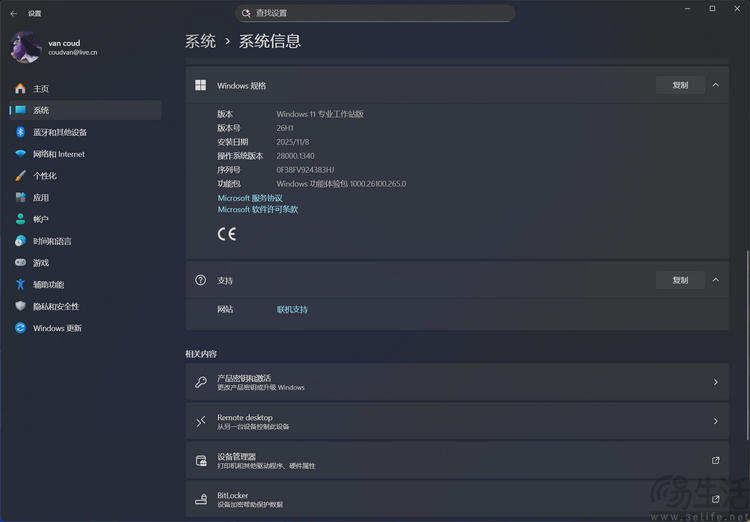
目前这个Windows 11 28000不仅Build号是整数,还被赋予了“26H1”这个正式版本的名称,而且就在前几天才刚刚与其他的正式版(比如25H2)一样收到了月度安全更新补丁。这就表明,虽然该版本目前需要申请才能提前使用,但其实在微软内部的质量控制逻辑里,已经将它作为“正式版”看待了。所以它的稳定性,必然就要远高于其他过往的测试版本。
“骁龙控制面板”很有用,老机型也能装
除了微软所带来的专属新的系统版本,高通也在11月底推出了他们的“大招”,也就是名为“骁龙控制面板(Snapdragon Control Panel)”的官方显卡管理程序。目前,这个程序已经可以在高通的官网下载。
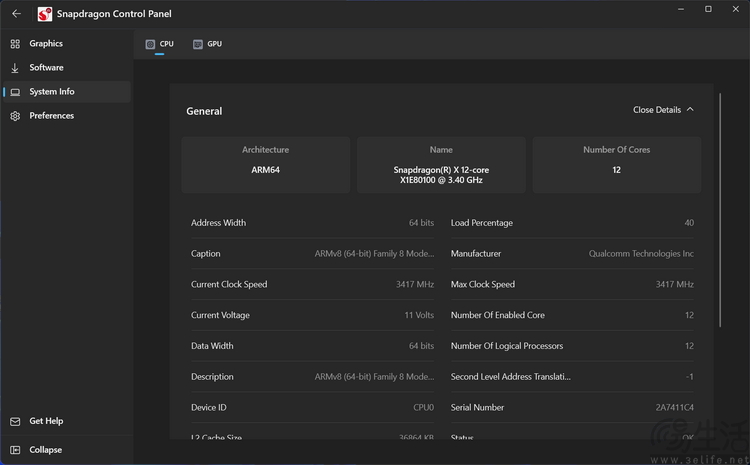
那么骁龙控制面板有什么用呢?简单来说,它有两个主要用途,一是对游戏里的画面细节选项进行驱动级别的(独立于游戏设置之外的)精细调整。
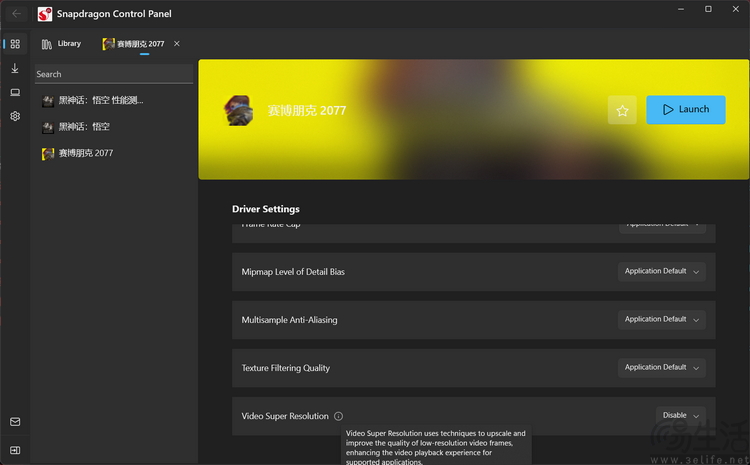
比如在这个控制面板里,现在就可以调整每个游戏的纹理级别,抗锯齿选项,对游戏帧率设定上限等。甚至我们还看到了VSR(视频超分辨率)选项,不过目前它似乎作用还不明显,可能要等待未来的显卡驱动更新。
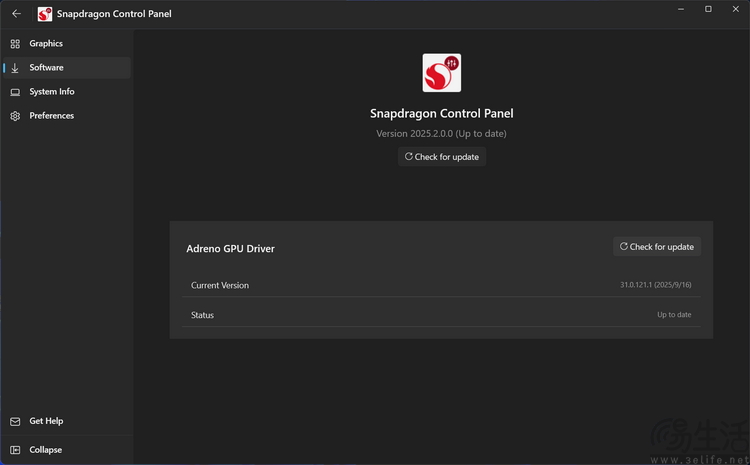
这就要提到骁龙控制面板的另一个功能了,那就是它自带了骁龙本的Adreno GPU驱动更新检测功能。这样一来,用户就无需经常去“刷”高通的官网,能够更简单地下载到最新的GPU驱动。
 \
\
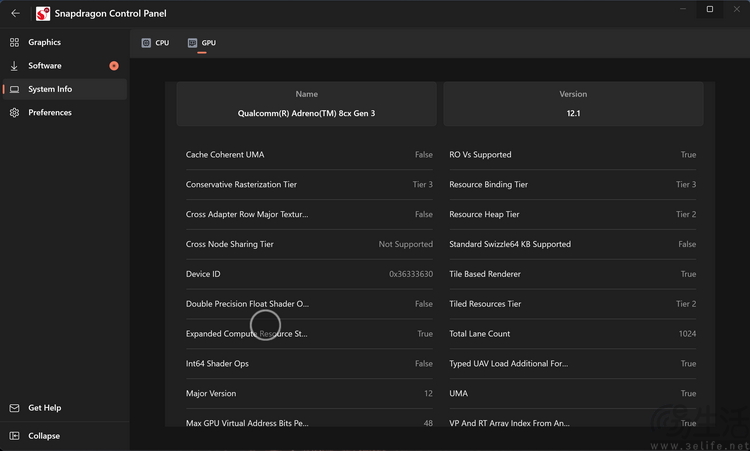
实测表明,更老的“骁龙本”也可使用这套控制面板程序
更进一步地来说,根据我们的实测显示,“骁龙控制面板”不只适配了骁龙X2和骁龙X平台,至少在更早的骁龙8cx Gen3机型上,它也可以正常地安装、使用。考虑到大量“骁龙本”的OEM厂商都没有提供简便的驱动更新渠道,所以这就确实可以在很大程度上挽救一些几年前老设备的GPU性能与兼容性。
为“骁龙本”更新其他驱动,其实很简单、但有代价
可能有的朋友会说了,前面的这些办法虽然可以让老款的“骁龙本”也用上最新操作系统,更新到最新的GPU驱动,可是一台电脑又何止只有GPU的驱动需要更新,那么其他的驱动程序该怎么办呢?
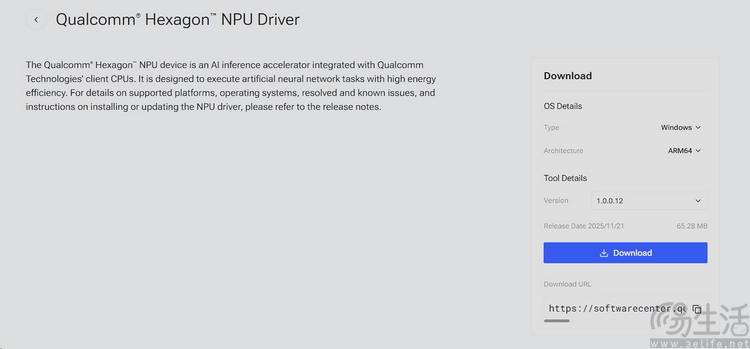
这确实是个问题。首先,除了GPU驱动外,高通也会在他们的官网提供最新的NPU驱动更新。大家下载后直接运行就能安装,装完重启设备就会自动生效。
但除了GPU、NPU,“骁龙本”的其他驱动程序的确就比较麻烦了。
虽然有部分厂商(比如微软)会不定时地推送驱动更新,而且这些驱动确实是安全、稳定的,但缺点也很明显,一是大部分时候都“不够新”,二是往往非常不全面。如果大家只靠这些OEM厂商的驱动推送,那么就很容易导致一些设备明明高通早就给出了新的驱动,但既不知去哪下载、也不知如何安装。最后的结果就是这些老旧的驱动,很有可能反而会成为用户更新到最新版系统之后的“隐患”。
所以这就是为什么我们还是会建议“骁龙本”的用户,去使用一些靠谱的、自己驱动数据库付费驱动管理软件的原因。
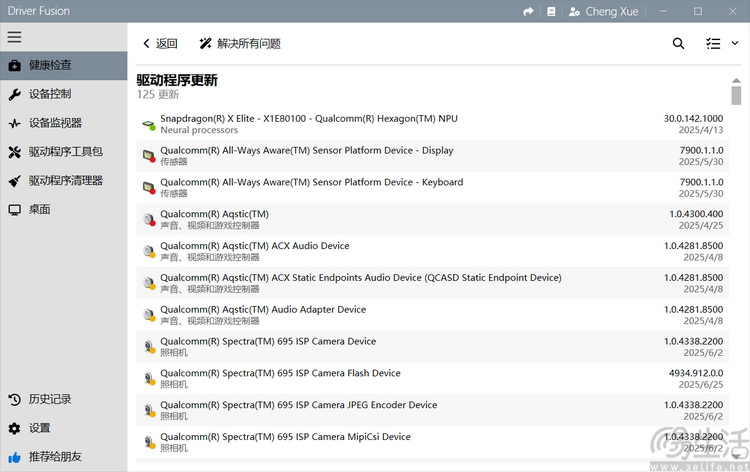
一方面,这些驱动管理软件可以绕开OEM厂商的限制,为用户提供品牌方还没更新的大量外围设备驱动。比如骁龙X平台的ISP(摄像头信号处理单元)、PMIC(电源管理)、连接平台(蓝牙和WiFi)的新驱动,它们虽然不一定会影响到“跑分”,但很显然不可能没有更新的价值。
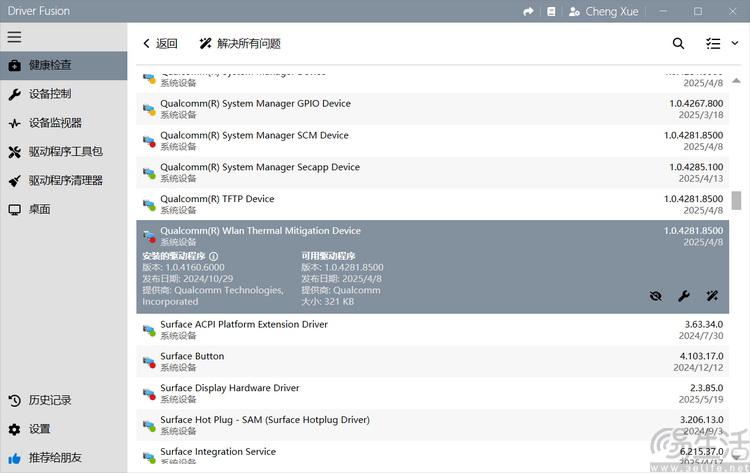
另一方面,大家要知道这些“外围设备”的驱动,很多都没有.exe可执行文件。对于缺乏经验的玩家来说,就算能在某些驱动收集网站上自己下载到这类驱动程序,也未必就能顺利地将其手动“安装”、“替换”上去。所以一个便于操作,而且万一出错了也能随时提供旧驱动备份和下载功能的管理软件,至少到目前为止对于“骁龙本”来说还是很有必要的。
为什么我们要说“到目前为止”?因为就在今年9月举行的骁龙峰会期间,我们三易生活就已经向高通方面相关人士反映了这个问题,对方也承诺会给出解决方案,所以大家不妨拭目以待。
“破解”缺失的电源模式,是解锁性能的最后一步
有了最新版的系统、官方的显卡控制程序,也更新了全部能更新的驱动,那么现在距离完全解锁“骁龙本”的潜力,还剩下最后一步。
如果大家有关注近年来的“轻薄本”就会发现,这类产品在电源管理策略上普遍有个特点,那就是它们不允许用户手动开启系统层面的“高性能”模式。尽管厂商可能会在他们自己的“XX管家”里提供所谓的“性能模式切换”功能,但用户在开启后再去看Windows里的电源管理就会发现,它此时实际上还是被锁定在“均衡”模式上。
这是什么概念呢?大家要知道,首先Windows的系统电源管理优先级,要高于厂商自己的电源管理。其次从实践来看,Windows的“高性能”模式,原则上可以让处理器直接锁定最高运行频率;而厂商们的“高性能”模式则往往没这个效果。特别是对于轻薄本来说,它们顶多只是让设备体现为一种“更高性能一点的均衡模式”。
有的朋友这时候可能会说,那些轻薄本直接屏蔽了系统层面的电源模式选择开关,压根就不给“均衡模式”之外的选项,又有什么办法?
别急,其实真有办法。
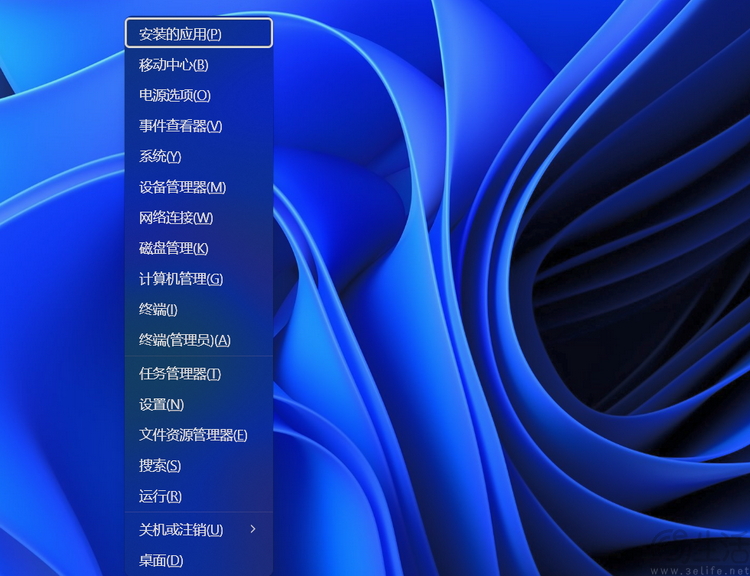
首先,需要同时按下键盘上的Win+X组合键,在弹出来的菜单里选择“终端(管理员)”,并打开Windows终端控制台界面。
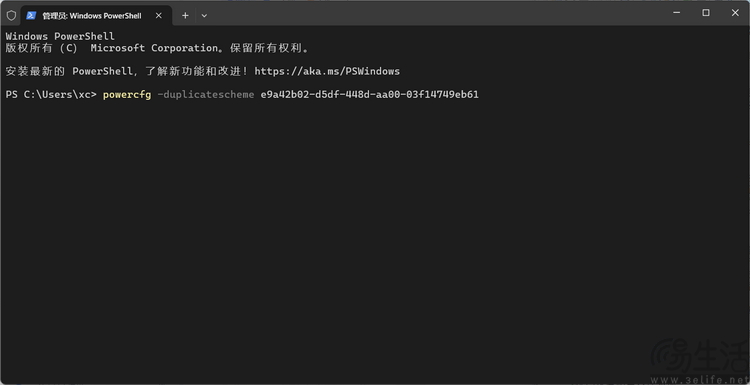
输入powercfg -duplicatescheme e9a42b02-d5df-448d-aa00-03f14749eb61并回车
接下来,终端控制台会报告一串GUID代码。此时不需要管它,接着输入powercfg /S
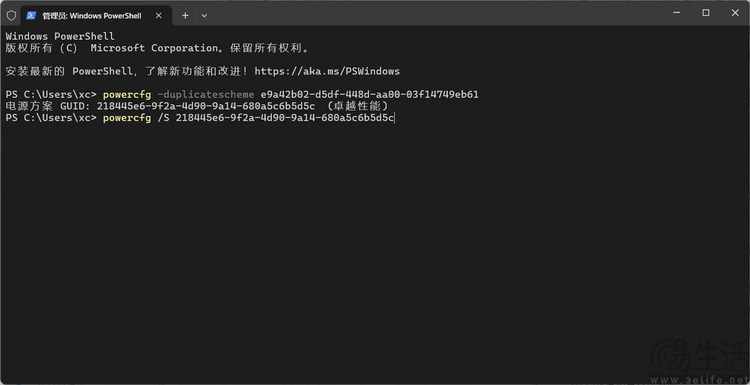
此时要先敲一个空格,再将前面的GUID选中、并粘贴到“powercfg /S ”(不包含引号)的后面,然后回车。
如果成功的话,通常此时电脑的屏幕亮度就会有所改变,这是因为我们成功新建了原本“不存在”的卓越性能模式。此时,理论上不管“骁龙本”、还是别的什么轻薄笔记本,都会呈现出更激进的处理器频率调度策略。
当然,这个办法并非没有缺点。那就是如果在系统里将电源管理切换回“均衡模式”,那么新建的“卓越性能”选项就会消失。需要重复一次前面的步骤,才能将其“破解”回来。但不管怎么说,对于需要更高性能释放的轻薄本、特别是“骁龙本”的用户来说,我们三易生活的这套教程,应该就可以帮助大家取得最大的性能释放,以及享受新版系统、驱动所带来的一系列改进了。